次のカットを演出する
物語をつなぐKling 4.0の機能
Kling 4.0の機能は、印象的な1枚よりも、一連の場面を考えると理解しやすくなります。本ガイドでは人物の参照、キーフレーム、カメラ、修正を、制作前の演出判断と結び付けます。絵コンテを作り、カットに合うモードを選び、明確な企画をKling 4.0 AI動画ワークスペースに持ち込みましょう。
Kling 4.0の要点
- 01
Kling 4.0はテキスト、画像、動画の参照とカット設計を組み合わせます。各素材の役割を人物の外見、動き、雰囲気に分け、1枚の画像に場面のすべてを任せないことが大切です。
- 02
Kling 4.0のフルモデルは複数キーフレームに対応し、Flashより長い単一クリップを扱えます。時間、解像度、フレーム入力の条件を、別モードにもそのまま適用しないよう確認します。
- 03
Kling 4.0は正式に全面公開されました。HDR、開発者API、動画延長などの予告機能は、現在使える機能と分けて考えます。製品の公開と、すべての追加機能の利用開始は同じではありません。
Kling 4.0が映像の物語づくりに変えること
映像制作者にとってKling 4.0は、人物がどこを見るか、いつカメラが動くか、行動が次の行動へどうつながるかを検討する手段です。雰囲気を示す形容詞より先に、その関係を書きます。人物と場所、行動、最後に観客へ伝えたいことを順に決めると、演出の意図が明確になります。
このKling 4.0機能ページは、制作を計画するためのガイドです。実際の入力、出力候補、必要クレジットは本站の生成画面で確認してください。モデル全体の仕様が、どの画面にもすべて用意されるとは限りません。送信直前に表示される設定を、実作業の判断基準にします。
制作前に整理したいKling 4.0の5つの機能
01
Kling 4.0の参照素材管理
Kling 4.0の参照制御は、人物の外見と動作を分けるところから始まります。ポートレートで外見を、短い動画で仕草やテンポを示せます。衣装、比率、光が矛盾しない素材を選びます。指示を強める前に、相反する参照を減らすほうが、目的を整理しやすくなります。
Kling 4.0で連続性を検討する場合、繰り返し登場する人物ごとに小さな参照セットを作ります。呼び名を統一し、現在のカットで変える部分だけを記述します。顔、衣装、輪郭、小道具との関係を確認しましょう。単独の美しい画面より、編集点を越えて同じ人物に見えることが重要です。
02
Kling 4.0のキーフレーム設計
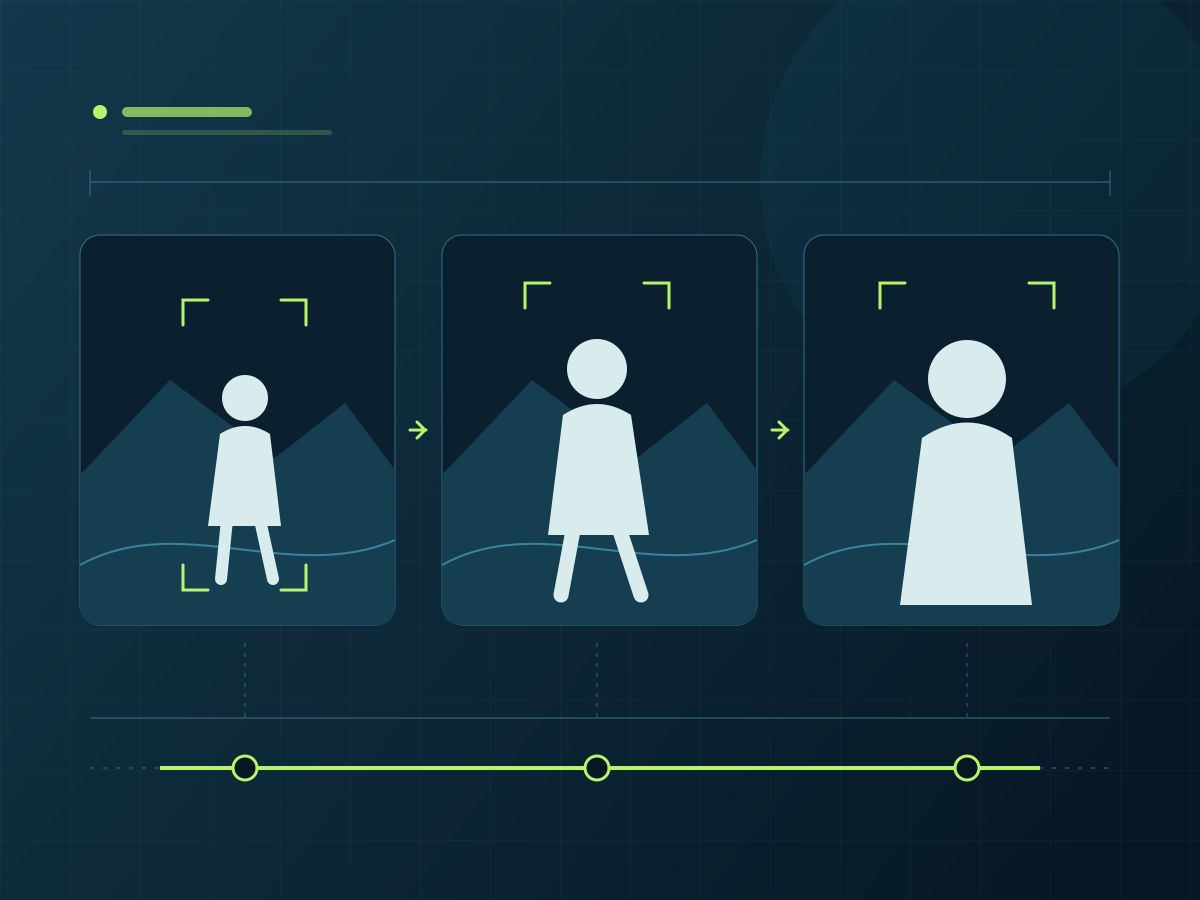
Kling 4.0のフルモデルは最大10枚のキーフレーム画像に対応します。登場、振り向き、発見、最後の構図など、物語の状態が変わる瞬間から設計します。追加画像は、その間の動きや変化を説明するものにします。ほぼ同じ画面を並べるだけでは、演出が明確になるとは限りません。
Kling 4.0のキーフレームでは、画面内の進行方向、カメラの高さ、人物の位置を先に確認します。引きの画面から寄りへ移る場合は、理解できる移動が必要です。Kling 4.0 Flashには開始・終了フレームと複数キーフレームの操作がないため、同じ構成を前提にせず、別の方法で計画します。
03
Kling 4.0の時間とカメラ演出
Kling 4.0の時間設計は、開始状態、主な動き、締めの瞬間という順序で考えます。フルモデルの単一クリップは3〜30秒、Flashは3〜20秒です。上限まで長くすること自体が目的ではありません。各カットに1つの明確な役割を持たせ、必要な動きが伝わる長さを選びます。
Kling 4.0のカメラ指示は、まず主要な動きを1つ選びます。緩やかな寄り、横方向の追従、安定した肩越しの画面などが例です。カメラと人物の関係を記述し、動作の見やすさと編集に必要な余白を確認してから、他の動きを組み合わせます。
04
Kling 4.0の創作と修正
Kling 4.0の試行では、1つの版で1つの疑問に答えるようにします。視点、表情、背景、テンポのいずれかを変え、ほかの条件を保ちます。何を変更して何が改善したか記録すると、魅力的な変化の収集から、一連のカットへ再利用できる演出判断へ進めます。
部分的な編集と創造的な再構成は、Kling 4.0の機能群に含まれます。成功した構図を残し、物語を弱める部分を直すという考え方が役立ちます。次の試行前に固定する要素と変えてよい要素を分け、本站の画面で実際に使える編集操作を確認します。
05
Kling 4.0の出力設計
Kling 4.0の出力設計では解像度だけでなく、縦横比、音の役割、字幕の空間、動作前後の編集余地も考えます。フルモデルは720p、1080p、4Kを案内し、Kling 4.0 Flashは720pです。公開仕様だけで納品条件を決めず、使う画面の選択肢を確認してから生成します。
Kling 4.0の4K・1080pの10ビットHDRと開発者APIは、今後提供される機能として案内されています。2分までの動画延長も、通常の単一クリップとは別です。Web画面、MCP、CLIの利用開始が、公開APIの提供を意味するわけではありません。
Kling 4.0のモードと制限を区別する
| 設計する項目 | Kling 4.0のフルモデル / Kling 4.0 Flash |
|---|---|
| Kling 4.0の時間とフレーム操作 | Kling 4.0のフルモデルは3〜30秒、最大10枚のキーフレーム画像に対応します。Flashは3〜20秒で、開始・終了フレームや複数キーフレームはありません。下書き向けのモードでも、同じ入力が使えるとは限りません。 |
| Kling 4.0の参照素材の共有上限 | Kling 4.0フルモデルの参照は合計15素材が上限です。分類別では画像10枚、合計30秒までの動画5本、主体7つ、そのうち動画由来は最大3つです。これらは共有上限と同時に適用されるため、別枠として足し算しないでください。 |
| Kling 4.0の映像と音声 | Kling 4.0のフルモデルは720p、1080p、4Kとステレオ音声、Flashは720pと8ビットSDRを案内しています。音声や参照仕様を確認なしにモード間で流用しないでください。本站の作業では表示された設定と事前見積もりが基準です。 |
| Kling 4.0の公開状況と今後の機能 | Kling 4.0は刷新されたWeb画面、MCP、CLIとともに利用可能です。10ビットHDR、API、動画延長は今後の予定です。全体の公開と個々の機能を分け、特定の入力や出力が必須の企画では、選択モードを改めて確認します。 |
Kling 4.0を物語に生かす4つの場面
01
Kling 4.0で物語のプリビズ
仕上げよりも人物の配置や動きが重要な段階では、Kling 4.0を物語のプリビズに使えます。登場、反応、発見を別カットに分け、画面の方向をそろえます。説明なしで動きが理解できるかを見ましょう。つながるラフ映像は、孤立した完成度の高いクリップより演出判断に役立つ場合があります。
02
Kling 4.0で人物の連続性
人物中心の場面では、Kling 4.0の参照設計を具体的な連続性の確認に使います。振り向いた際の上着の形、遠景での人物の識別、背景との位置関係を確認します。冒頭、中間、最後を並べ、どのカットでも維持すべき外見の特徴を短いリストにまとめます。
03
Kling 4.0で音楽に沿った映像
Kling 4.0では動き、照明の変化、反復するモチーフを通じて、音楽に沿う映像を検討できます。生成前に編集点と感情の流れを決めます。音とカメラのテンポは別々に評価し、モードごとの音声設定を確認します。すべてのモードが同じ音の動作を持つとは考えないようにします。
04
Kling 4.0でコンセプト映像の演出
世界観がまだ決まっていないコンセプト映像では、Kling 4.0で同じ行動の2つの解釈を比べられます。遠くから観察する撮影と、人物に近い移動撮影などです。物語上の出来事を変えなければ、無関係な画面比較ではなく、演出方針を選ぶための比較になります。
Kling 4.0の制作を4段階で進める
Kling 4.0の絵コンテを確認可能なカットへ進める際は、企画、整理した参照、条件を固定した初版、編集目線の評価という4つの成果を用意します。追加クレジットを使う前に曖昧さを減らすための手順であり、一定回数で結果が得られるという約束ではありません。
- 1
Kling 4.0の場面を定義する
Kling 4.0用に人物、場所、行動、最後の状態を書きます。隣接するカットで維持する要素も明示します。終点が明確だと、そのクリップが物語に役立つか判断しやすく、次のカットにも継続できる開始点を与えられます。
- 2
Kling 4.0の参照素材を整理する
使用モードに合わせてKling 4.0の参照とキーフレームを用意します。矛盾する素材を外し、目的と共有上限を確認します。Flashではテキストや対応参照を使い、用意されていないフレーム操作を前提にしないようにします。
- 3
Kling 4.0の条件をそろえた初版を作る
本站のワークスペースでKling 4.0の条件をそろえた初版を作ります。時間、比率、解像度、クレジットを送信前に確認します。次は重要な変数を1つだけ変え、改善がどの判断によるものか分かるようにします。
- 4
Kling 4.0の編集目線で確認する
編集者の目線でKling 4.0の人物、動き、カメラ、時間、次カットへの接続を確認します。成功した選択を制作メモに残します。本站の編集・動作ツールのほうが修正に合う場合は、使える序列を作り直すのではなく、そこで作業を続けます。
Kling 4.0の機能に関する質問
物語づくりに役立つKling 4.0の機能は何ですか?
Kling 4.0は参照、キーフレーム設計、時間調整、創作上の修正を結び付けます。まず場面の役割を決め、入力とモードを選びます。連続性と動作の分かりやすさは、解像度と同じく重要です。
Kling 4.0でカット間の人物を統一できますか?
Kling 4.0の参照は同じ人物を説明できますが、連続性は確認が必要です。同じ素材を使い、衣装や光の矛盾を避け、冒頭・中間・最後を比べます。隣接するカットでも同じ評価項目を使いましょう。
Kling 4.0 Flashは複数キーフレームに対応しますか?
対応しません。Kling 4.0のフルモデルは複数キーフレームに対応し、Flashは開始・終了や複数キーフレームを提供しません。テキストと対応参照で設計し、特定のフレーム操作に依存する絵コンテの前にモードを選びます。
Kling 4.0の参照素材はどう数えますか?
Kling 4.0フルモデルは参照合計15素材が上限で、分類別制限もあります。画像、動画、主体の最大数を別枠として足さないでください。すべての入力欄を埋めず、目的の明確な少数素材から選びます。
Kling 4.0のAPIやHDRは利用できますか?
Kling 4.0はWeb、MCP、CLIで利用可能です。最新告知では4K・1080pの10ビットHDRとAPIは今後の予定です。延長は別の追加機能であり、通常の単一クリップが2分になったわけではありません。
Kling 4.0の料金と設定はどこで確認しますか?
Kling O1の制作画面でKling 4.0の設定とクレジット見積もりを、料金ページでプランを確認します。本ガイドは固定価格、無料枠、性能順位を約束せず、実際の作業設定に基づく判断を助けます。
次の判断に役立つページ
企画ができたらKling 4.0ワークスペースへ進みます。方法の選択にはKling O3比較、別の演出には制御機能のページ、部分修正には編集画面を使えます。ツールを移るときも、同じ絵コンテと評価基準を保つことが大切です。