Kling 4.0 AI 動画ジェネレーター — 動きに意図を与える
ひとつの明確な動きを中心にシーンを構成。文章やビジュアルの参考から始め、Flash または Pro を選び、SNS動画や広告案のカメラと動作を演出します。
Flash では冒頭と終わりの場面を文章で指定します。このモードでは開始・終了フレームの画像をアップロードできません。
作成した動画
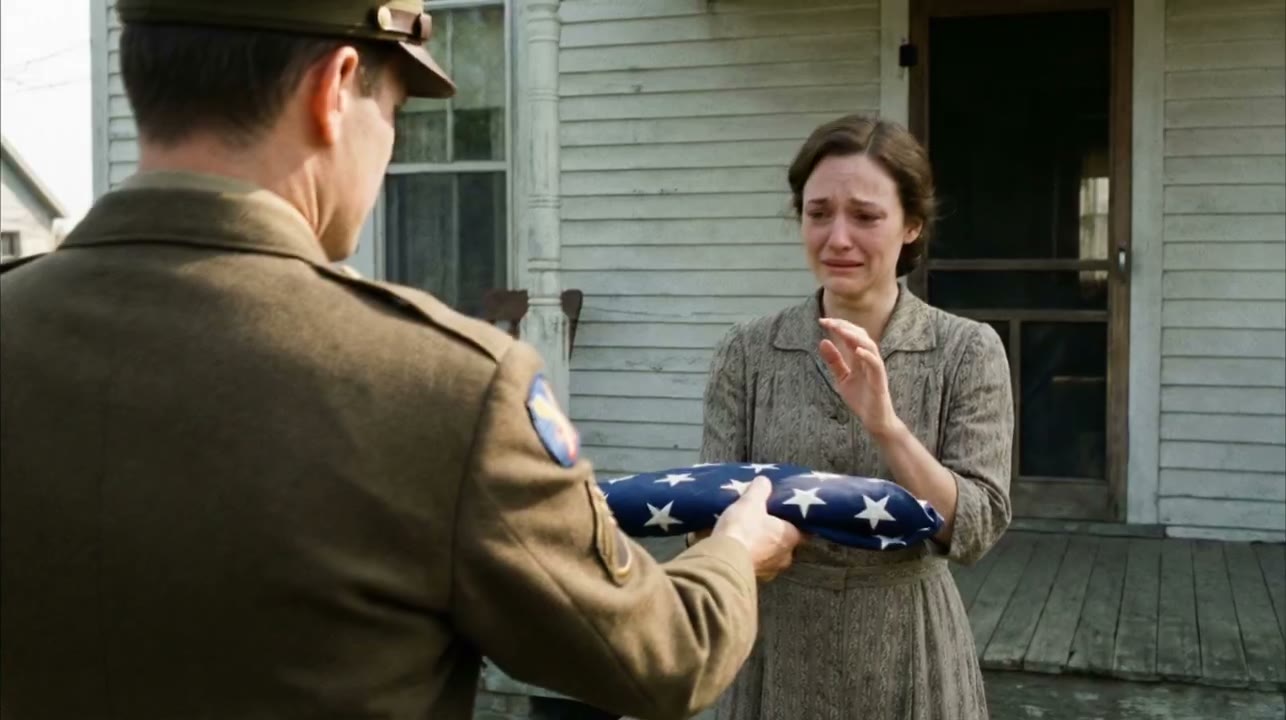
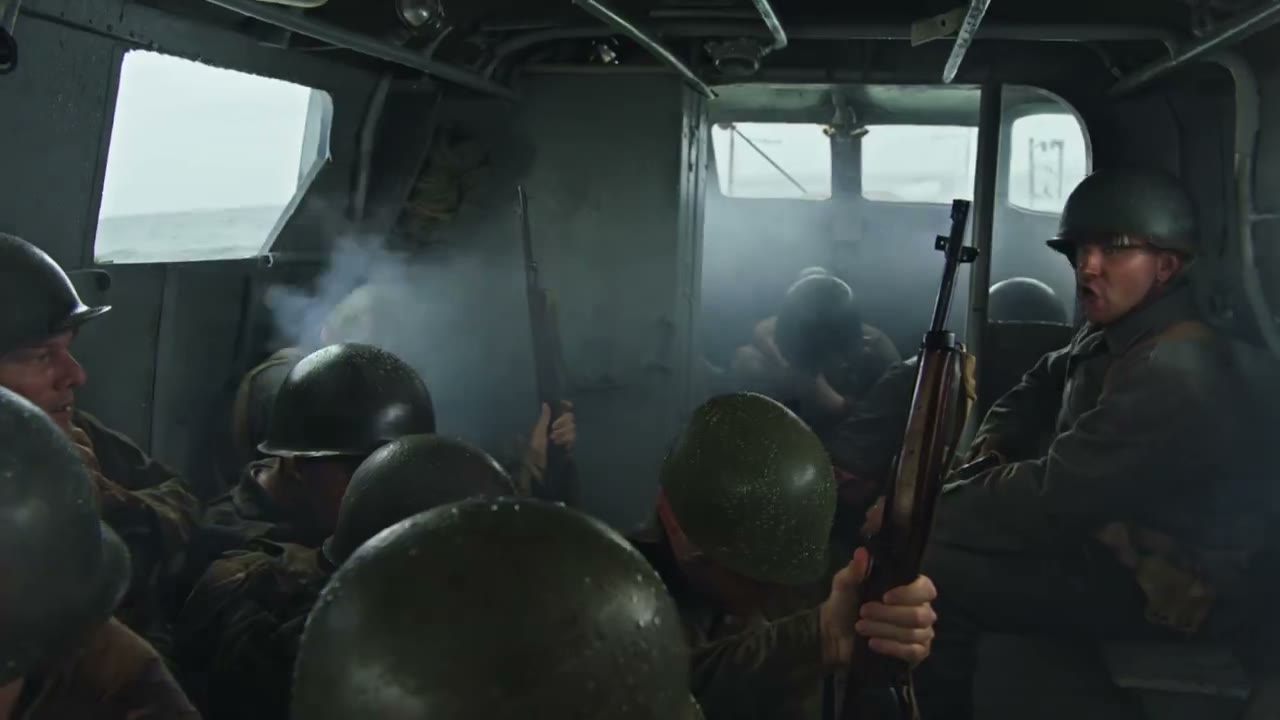
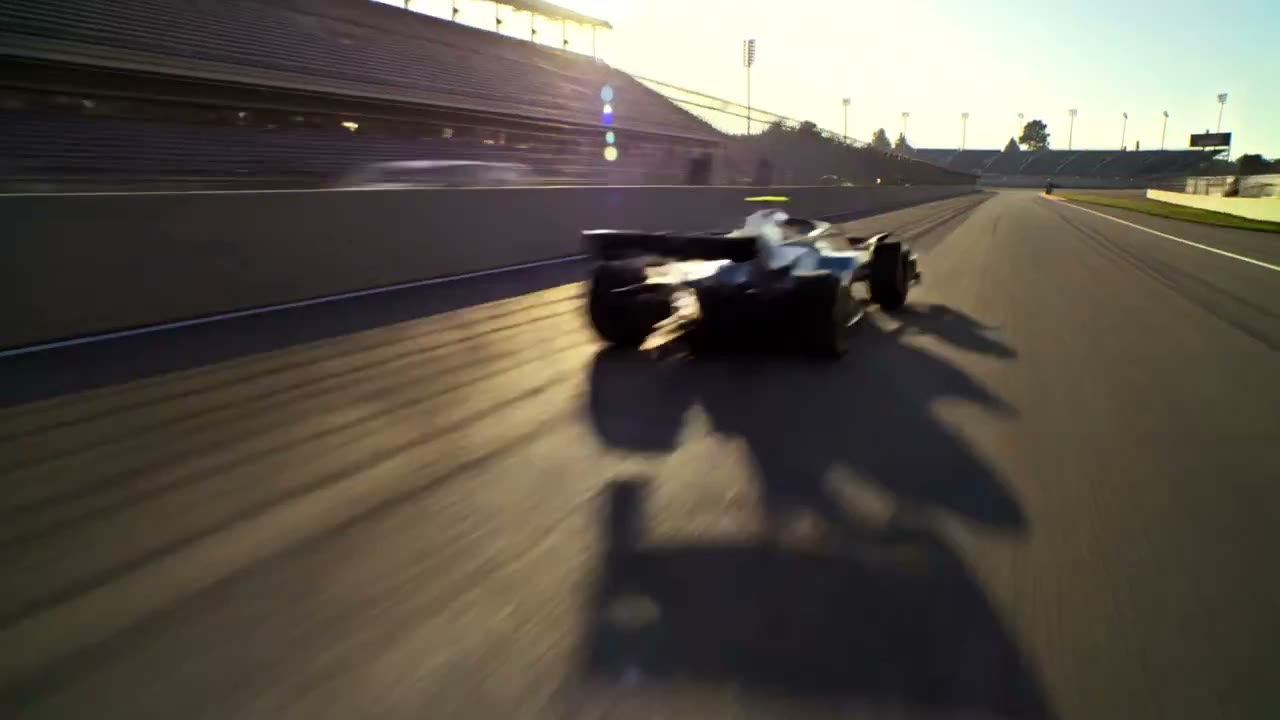
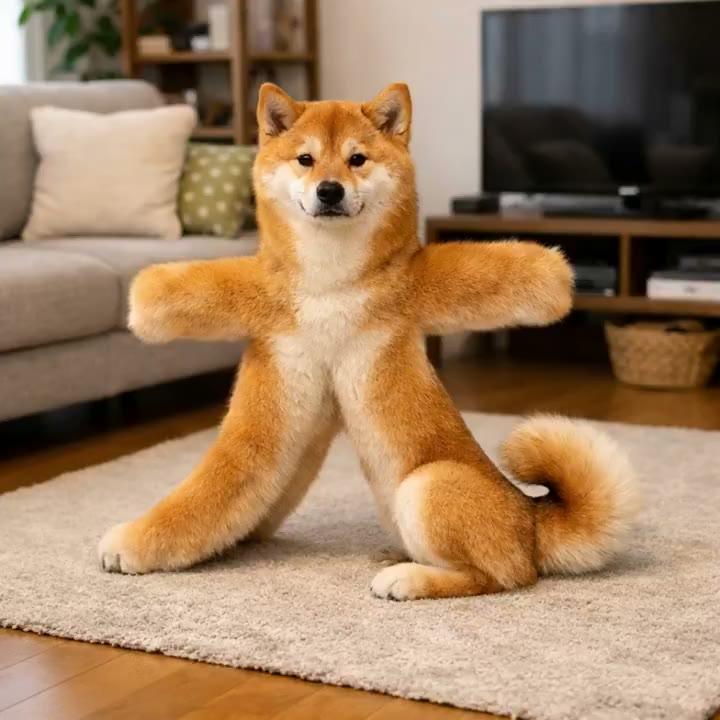
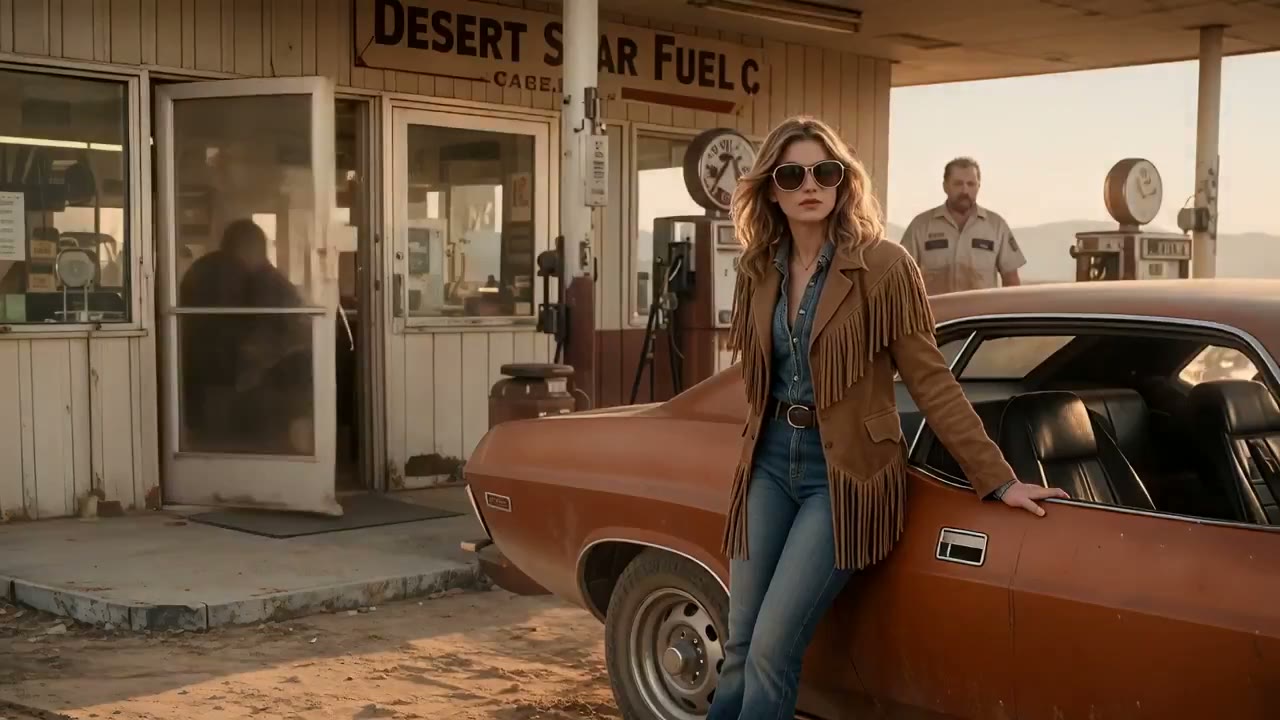
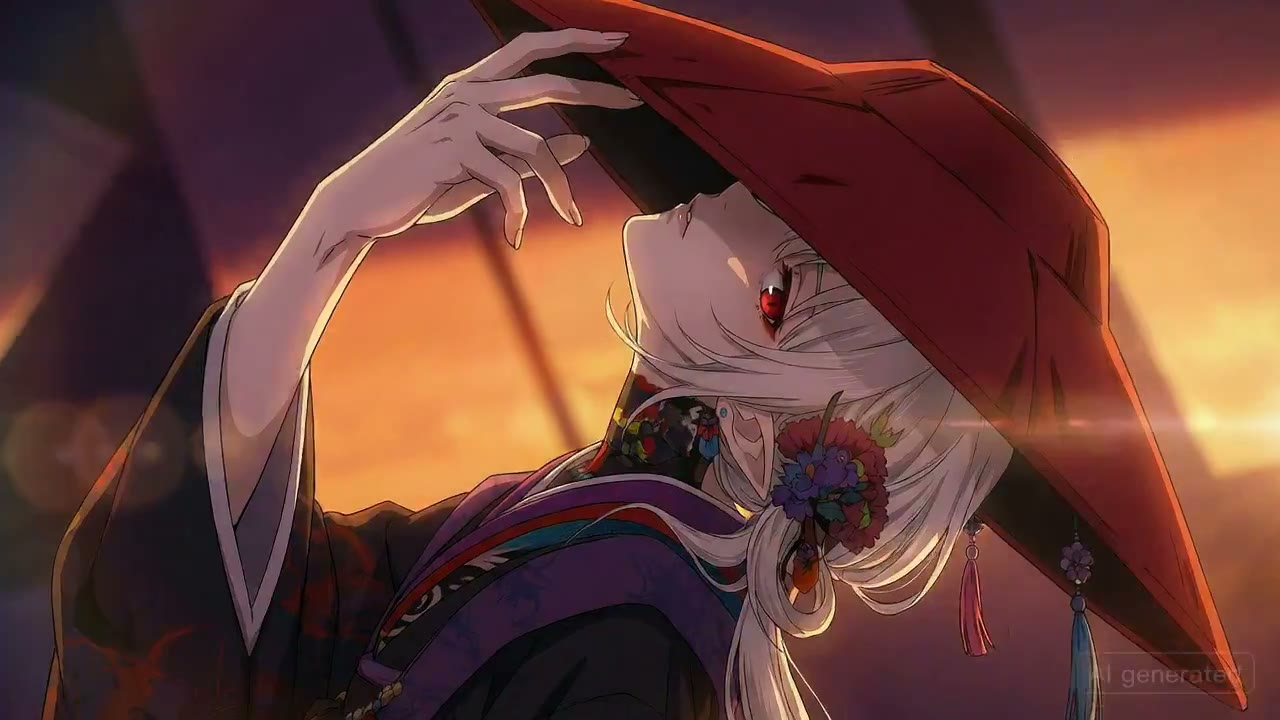
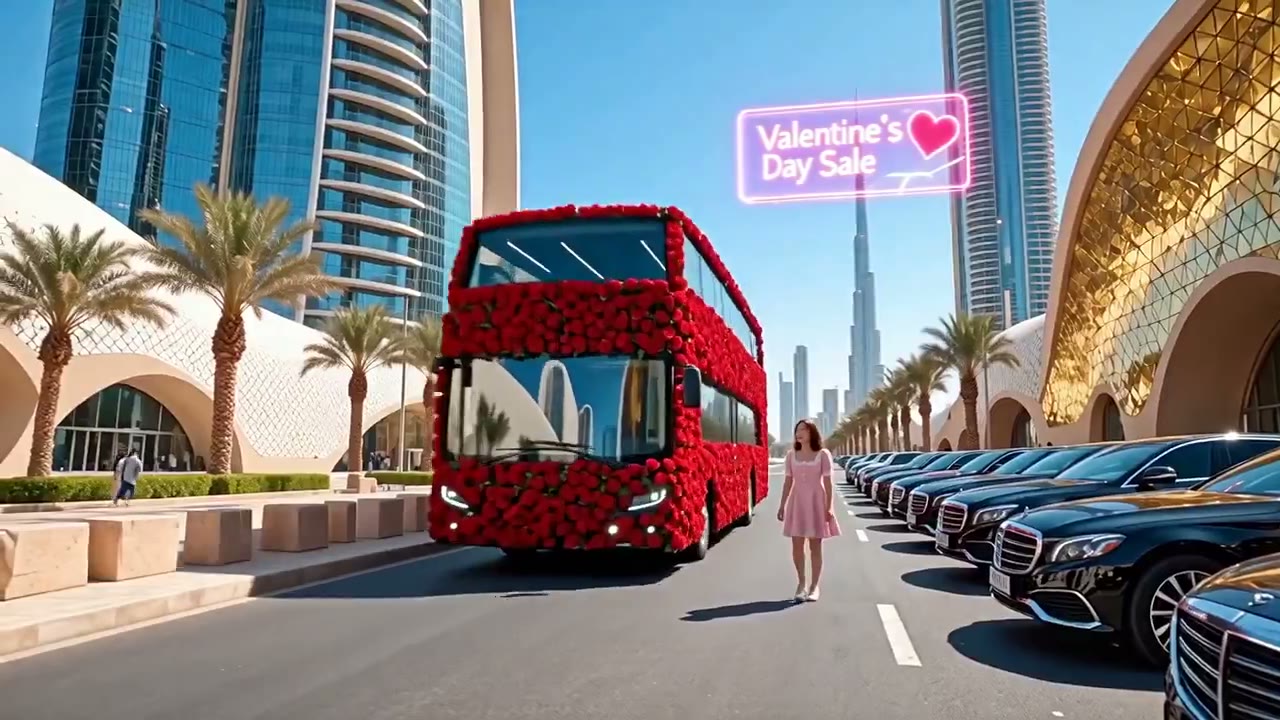
Kling 4.0で考える次の動画アイデア
Kling 4.0 AI 動画では、商品の見せ方、街のアクション、旅の一瞬が、一つの動きの判断でどう変わるかを見てみましょう。視線を追える主役が大切です。
商品が主役になる広告
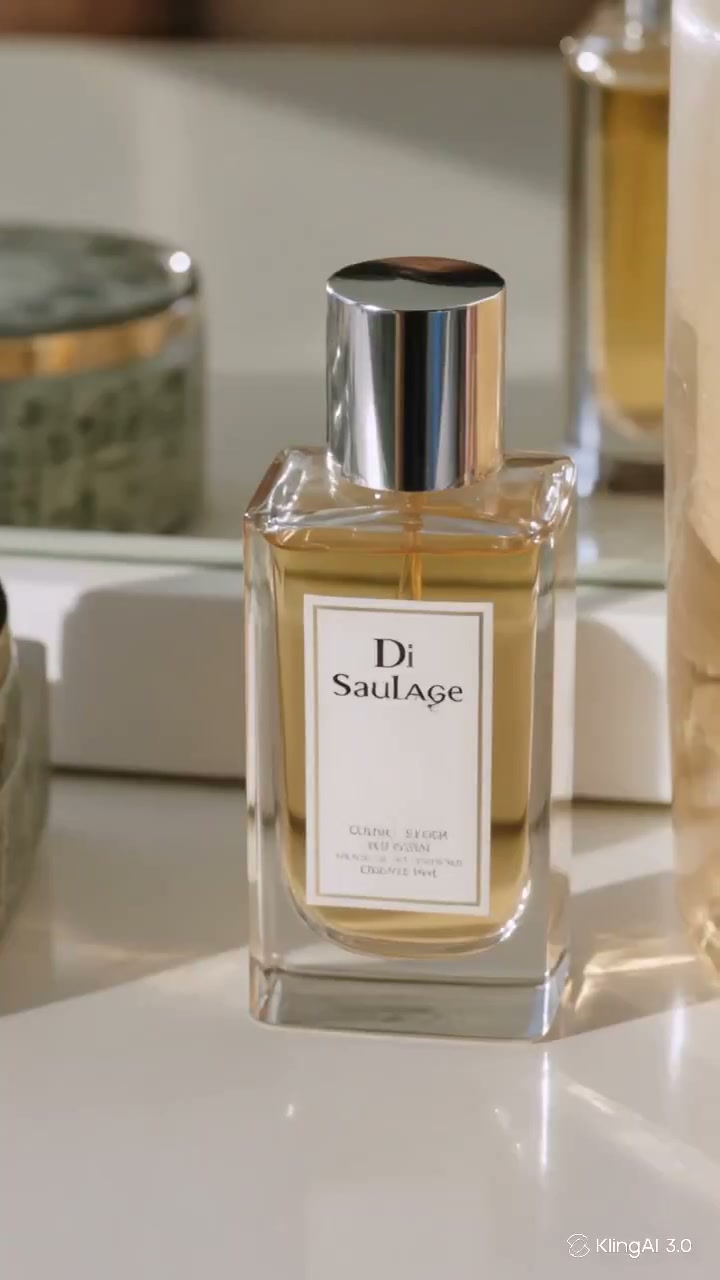
抑えたカメラの動きで商品を見せる。 カメラで視線を誘導し、物の輪郭や表面を順に見せましょう。
SNS動画に生きる人物の動き
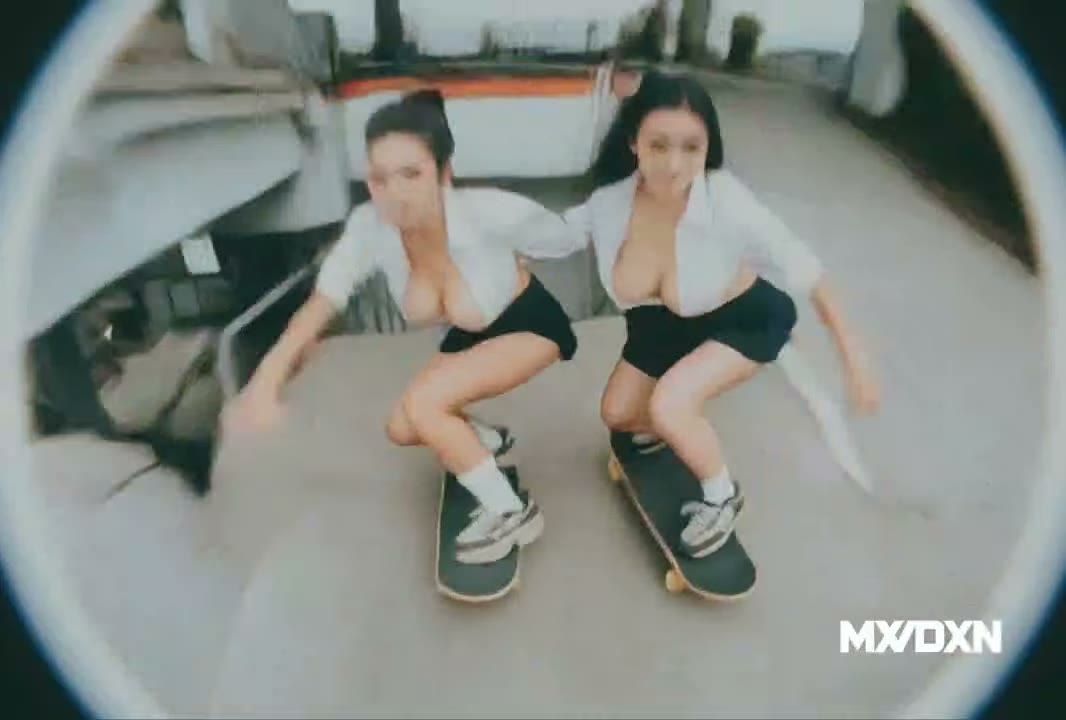
スケーターの動きで画面のリズムを作る。 街の背景に目を奪われないよう、カメラは主な動作を追います。
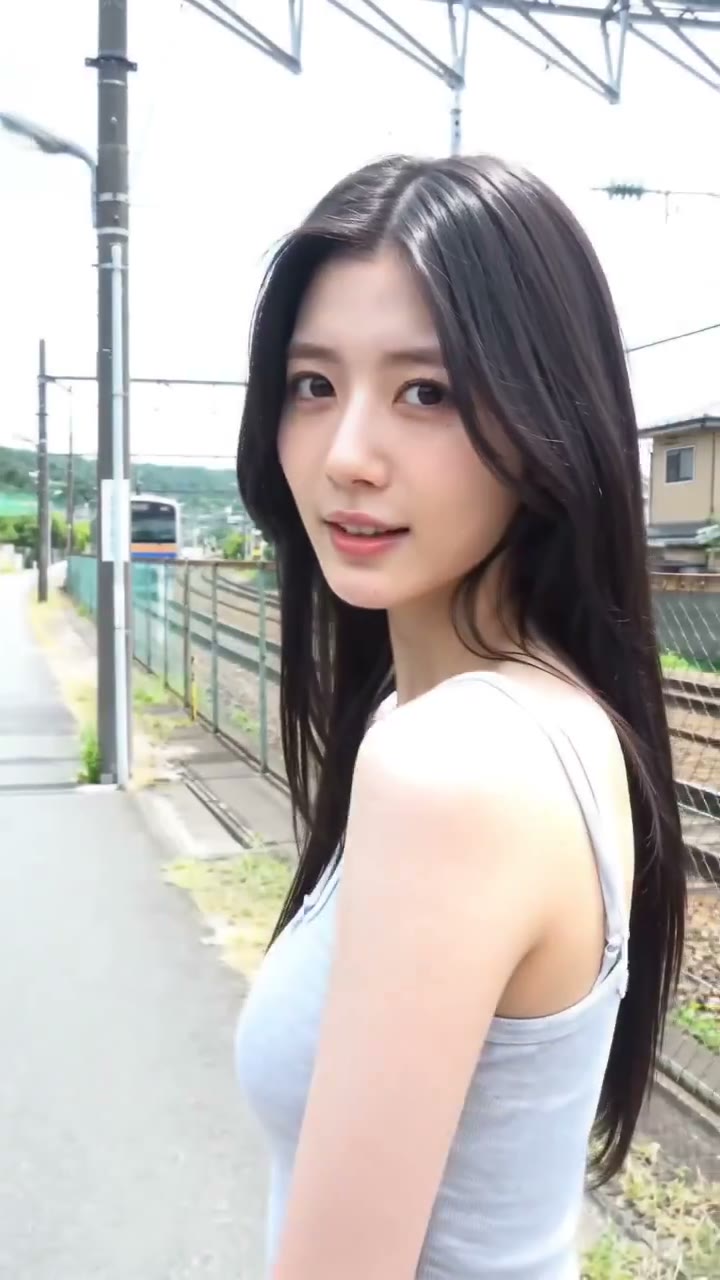
人の物語がある旅の一瞬
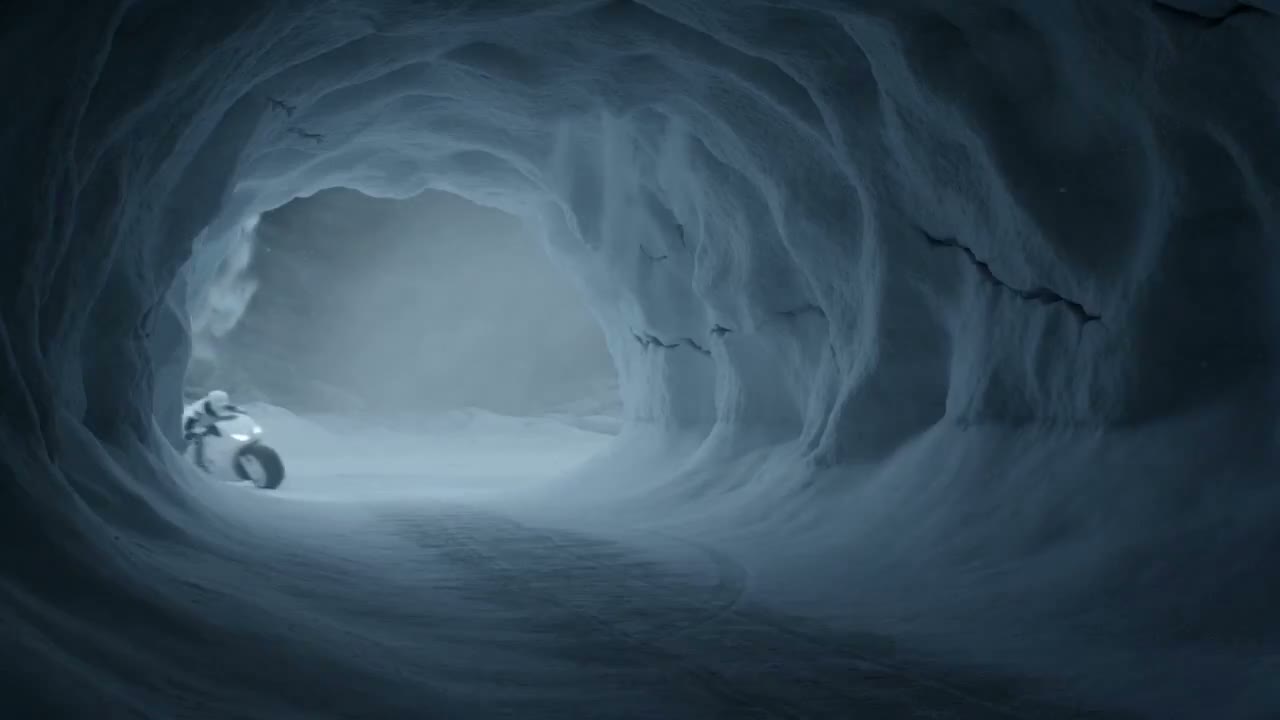
振り返る動作で場所を物語の場面にする。 振り返る瞬間とカメラの反応を合わせ、最後の画面に意図を持たせます。
文章、画像、明確な動きのための Kling 4.0 ツール
Kling 4.0 AI 動画では、主役、動作、カメラにそれぞれ役割を与えます。文章や画像から始め、意図をもって動きを指示しましょう。
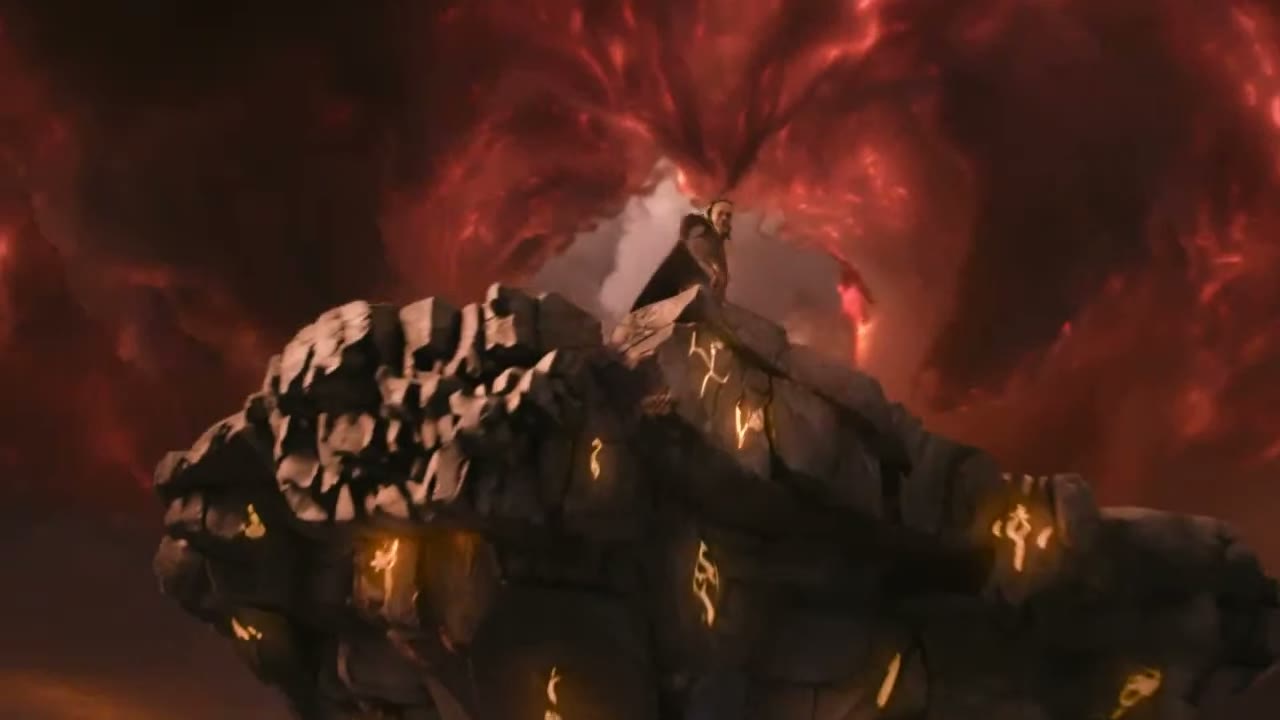
Kling 4.0のテキストから動画
Kling 4.0 AI 動画では、動作とカメラを別々に指示しましょう。スタイルを加える前に、主役の動作とカメラの反応を決めます。
Kling 4.0の画像から動画
画像で主役を定めてから動かす。 構図を詰め込みすぎず、参照画像に一つの動きを重ねます。
Kling 4.0のオンライン動画生成
撮影前にモードとクレジットを確認する。 狙うカットに合う設定を選び、必要クレジットを確認します。
Kling 4.0 AI 動画をカットごとに演出する理由
企画を目に見える動作へ
Kling 4.0 AI 動画では、まず主役へ視線を導きましょう。動作に沿って視線を誘導し、画面内で焦点が散らないようにします。
手元の画像をもっと生かす
参照画像で一貫した画面の方向を保つ。 主役やカメラが動く前に、変えない細部を指定します。
もっと伝わるバージョンを見つける
企画全体ではなく動きの判断を調整する。 間合いや構図を一つ変えると、よい版の理由が見えます。
三つの手順で Kling 4.0 動画の動きを設計
- 01
出発点を選ぶ
文章や参照画像から始め、細部を加える前に主役の動作とカメラの動きを決めます。
- 02
動きを演出する
主となる動作を一つ決め、それに合う長さと画角を選びます。生成前に Flash または Pro の設定に必要なクレジットを確認しましょう。
- 03
作成して、見て、磨く
再生しながら間合いと視線の流れを確認します。よい版をダウンロードするか、カメラの軌道を変えて次のカットへ。
Kling 4.0を知る
ガイドでは、報じられた Kling 4.0 の機能と、このページで使える Flash・Pro の設定を分けて確認できます。参照素材や重要な瞬間の計画に役立ちます。
Kling 4.0動画制作のよくある質問
Kling 4.0ページのFlashとProはどう使いますか?
Flash と Pro はこのページの二つの制作方法です。入力素材、長さ、必要クレジットを切り替えて確認できます。公開情報はガイドで別に扱います。
Kling 4.0のページで画像から始められますか?
はい。人物、商品、構図に視覚的な基準が必要なら対応画像を追加できます。動きと安定させたい要素を説明してください。
Kling 4.0向けのAI動画プロンプトはどう書きますか?
Kling 4.0 AI 動画のプロンプトは撮影指示として書きましょう。主役、一つの動作、カメラの反応を指定し、動きが多すぎる場合は一つ減らします。
Kling 4.0動画ジェネレーターでの制作費用は?
Flash と Pro は、このページで選んだ設定に応じたクレジットを表示します。生成前に残高と合わせて確認してください。公式モデル価格ではありません。
Kling 4.0のページの生成結果はどこにありますか?
完成した動画は出力欄で再生・ダウンロードできます。履歴からタスクを開き、別の版と間合いを比較できます。
ほかの制作ツールを見る
次の Kling 4.0 AI 動画シーンを演出
Kling 4.0 AI 動画に一つの強い動きのアイデアを。まず一版を作り、視線の流れを見て次のカットを調整しましょう。